Product Detail

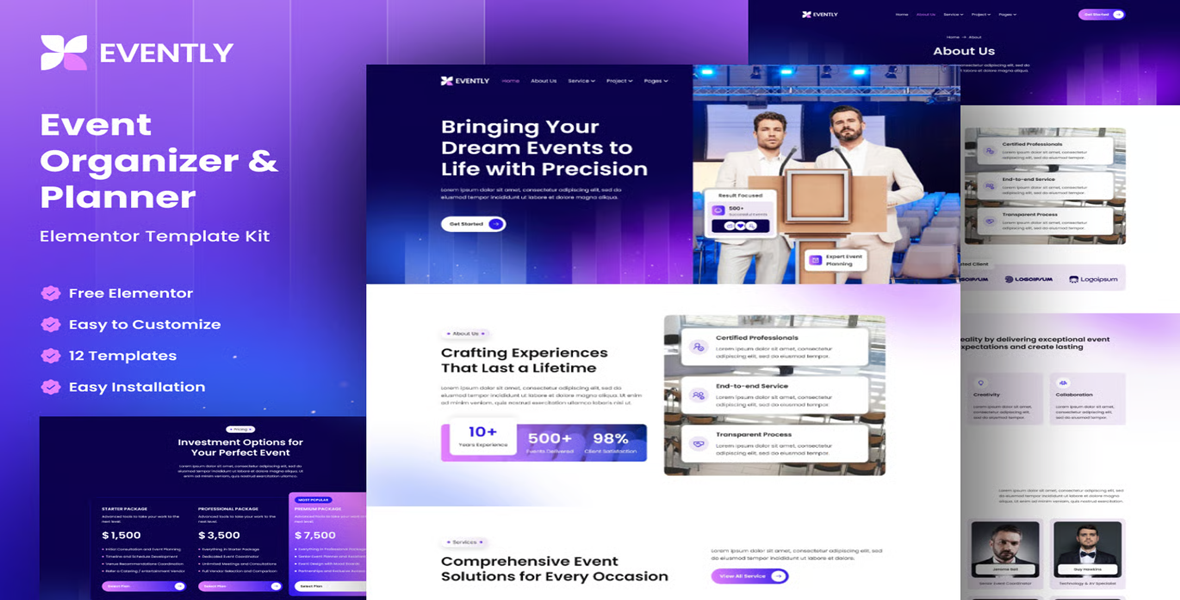
Evently - ชุดเทมเพลต Elementor สำหรับผู้จัดงานและวางแผนกิจกรรม

Image

รายละเอียด

เข้ากันได้กับ

เอเลเมนเตอร์

ใบอนุญาตเชิงพาณิชย์ตลอดชีพ

ข้อมูลเพิ่มเติม

Evently คือชุดเทมเพลต Elementor ที่ได้รับการออกแบบอย่างพิถีพิถันสำหรับผู้จัดงานอีเว้นท์มืออาชีพ นักวางแผนงานแต่งงาน และบริษัทบริหารจัดการองค์กร ชุดเทมเพลตนี้โดดเด่นด้วยดีไซน์ที่สดใสและทันสมัย ​​ผสมผสานความสวยงามระดับไฮเอนด์เข้ากับส่วนการใช้งานต่างๆ เพื่อแสดงบริการวางแผนงานของคุณอย่างครบวงจร ด้วยเลย์เอาต์เฉพาะสำหรับสัมมนา งานแต่งงาน และงานแถลงข่าว คุณจึงสามารถนำเสนอความเชี่ยวชาญของคุณให้กับลูกค้าทั้งส่วนบุคคลและองค์กรได้อย่างง่ายดาย ชุดเทมเพลตนี้รองรับการแสดงผลบนมือถือแบบ Responsive โปรดดูลิงก์สาธิตสำหรับข้อมูลเพิ่มเติมเกี่ยวกับชุดเทมเพลตนี้ และเพลิดเพลินไปกับดีไซน์

**เทมเพลต**

  • หน้าแรก
  • เกี่ยวกับเรา
  • ติดต่อเรา
  • บริการ
  • รายละเอียดบริการ
  • โครงการต่างๆ
  • รายละเอียดโครงการ
  • ราคา
  • ทีม
  • คำถามที่พบบ่อย
  • บล็อก
  • โพสต์เดียว
  • ข้อผิดพลาด 404

ปลั๊กอินที่จำเป็นต้องติดตั้งมาพร้อมกับชุดอุปกรณ์

  • เอนวาโต้ เอเลเมนทัลส์
  • เอเลเมนเตอร์
  • ส่วนเสริมขั้นสุดยอดสำหรับ Elementor Lite
  • MetForm – เครื่องมือสร้างแบบฟอร์มที่กำหนดเองสำหรับ Elementor
  • ส่วนเสริม Gum สำหรับ Elementor
  • ชุด Jeg สำหรับ Elementor

วิธีใช้งานชุดแม่แบบ:

นี่ไม่ใช่ธีม WordPress ชุดเทมเพลตประกอบด้วยข้อมูลการออกแบบสำหรับ Elementor เท่านั้น และสามารถติดตั้งได้โดยใช้ปลั๊กอิน envato Template Kit Import สำหรับ WordPress หรือติดตั้งโดยตรงผ่าน Elementor

คู่มือฉบับละเอียด:

https://help.market.envato.com/hc/en-us/articles/36033428836889-How-to-Upload-Install-Elementor-Template-Kits-from-Themeforest-to-WordPress

หากต้องการความช่วยเหลือเพิ่มเติม โปรดไปที่ Elementor > ขอความช่วยเหลือ ในเมนู WordPress

วิธีตั้งค่าส่วนหัวในปลั๊กอิน Jeg Elementor Kit หากคุณใช้ Elementor Pro ให้ตั้งค่าส่วนหัวและส่วนท้ายใน Theme Builder หน้าเว็บที่คุณสร้างด้วย Elementor ต้องตั้งค่าเค้าโครงหน้าเป็น Elementor Full width เพื่อให้ส่วนหัวและส่วนท้ายแสดงผลได้

  1. ไปที่เมนู Jeg Elementor Kit > เทมเพลตส่วนหัว
  2. คลิก เพิ่มส่วนหัวใหม่
  3. เพิ่มเงื่อนไข > ทุกไซต์ แล้วคลิก สร้าง
  4. คลิกไอคอนรูปดินสอเพื่อแก้ไข แล้ว Elementor จะปรากฏขึ้น
  5. คลิกไอคอนโฟลเดอร์สีเทาเพื่อเข้าสู่แท็บ เทมเพลตของฉัน
  6. แทรกเทมเพลตส่วนหัว
  7. ปรับแต่งและบันทึก

วิธีการนำเข้าแบบฟอร์มที่กำหนดเองของ MetForm:

  1. ขณะแก้ไขหน้าเว็บที่ควรแสดงแบบฟอร์ม ให้เปิดตัวนำทางของ Elementor เพื่อค้นหาวิดเจ็ต Metform
  2. คลิก "แก้ไขแบบฟอร์ม" ในแผงสร้างแบบฟอร์ม
  3. เลือก "สร้างใหม่" เว้นช่องว่างไว้ แล้วคลิกปุ่ม "แก้ไขแบบฟอร์ม"
  4. คลิกปุ่มโฟลเดอร์สีเทา 'เพิ่มเทมเพลต'
  5. คลิกแท็บ 'เทมเพลตของฉัน'
  6. เลือกเทมเพลต MetForm ที่คุณนำเข้า แล้วคลิก 'แทรก'
  7. เมื่อโหลดเทมเพลตเสร็จแล้ว ให้คลิก 'อัปเดต'

รูปภาพ:

ชุดเทมเพลตนี้ใช้ภาพตัวอย่างจาก Envato Elements คุณจะต้องขออนุญาตใช้ภาพเหล่านี้จาก Envato Elements เพื่อนำไปใช้ในเว็บไซต์ของคุณ หรือคุณสามารถแทนที่ด้วยภาพของคุณเองได้

  • https://elements.envato.com/shared/workspaces/7077cf9b-b2b1-4660-88a6-c6fea023c709


0 Reviews Found

No reviews to display yet

No comments to display yet

Please เข้าสู่ระบบ to submit your comment
More products by Admin
Product Price

Quality checked by CodeShop

Future updates

6 months support from Admin

What does support include?
Get it now and save up to
0 Sales
Image
  • Since 05/04/2026
  • Rating
  • Products 408
  • Sales 26
  • image

We may use cookies or any other tracking technologies when you visit our website, including any other media form, mobile website, or mobile application related or connected to help customize the Site and improve your experience. learn more

Allow