Product Detail

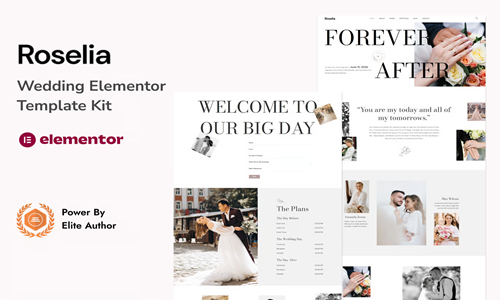
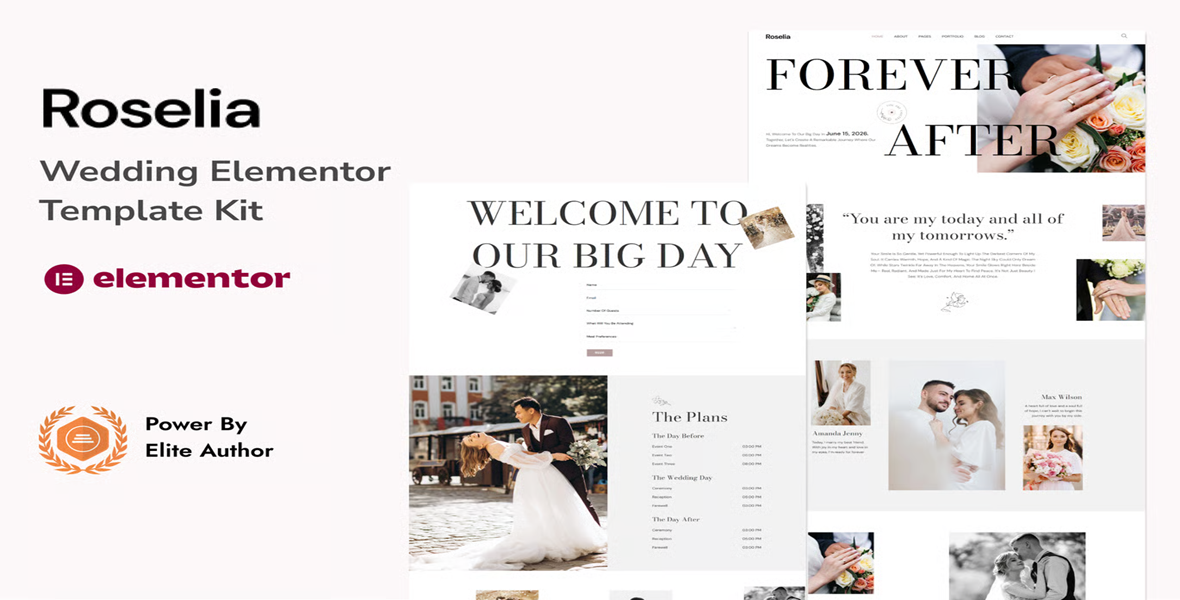
Roselia – ชุดเทมเพลต Elementor สำหรับงานแต่งงาน

Image

รายละเอียด

เข้ากันได้กับ

เอเลเมนเตอร์

ใบอนุญาตเชิงพาณิชย์ตลอดชีพ

ข้อมูลเพิ่มเติม

 Roselia – ชุดเทมเพลต Elementor สำหรับงานแต่งงาน

Roseliaคือชุดเทมเพลต Elementor สำหรับเว็บไซต์งานแต่งงาน สร้างขึ้นด้วย Elementor Page Builder คุณจึงสามารถแก้ไขหรือปรับแต่งได้อย่างง่ายดายโดยไม่ต้องเขียนโค้ด เพียงแค่ลากและวาง

นี่ไม่ใช่ธีม WordPress ชุดเทมเพลตนี้ประกอบด้วยเนื้อหาหน้าเว็บสำหรับตัวสร้างหน้าเว็บ Elementor ชุดนี้ได้รับการปรับแต่งมาเพื่อใช้กับธีม Hello Elementor เวอร์ชันฟรี แต่สามารถใช้ได้กับธีมส่วนใหญ่ที่รองรับ Elementor

คุณสมบัติของเทมเพลต:

  • ชุดเทมเพลตเว็บไซต์แบบเต็มความกว้าง
  • ดีไซน์ทันสมัย ​​รองรับการแสดงผลทุกอุปกรณ์ 100%
  • สร้างด้วย Elementor Flexbox Containers
  • ปรับแต่งได้ง่าย
  • การสนับสนุนการระดมทุน

สิ่งที่มีให้ในชุด:

  • สไตล์สากล
  • บ้าน
  • เกี่ยวกับ
  • ติดต่อเรา
  • บริการ
  • บริการเดียว
  • ราคา
  • นักวางแผน
  • เรื่องราวของเรา
  • คำรับรอง
  • บล็อก
  • บล็อกเดี่ยว
  • ส่วนหัว
  • ส่วนท้าย
  • ข้อผิดพลาด 404

ปลั๊กอินที่ติดตั้งมาพร้อมกับชุดอุปกรณ์

  • เอเลเมนเตอร์
  • ชุดอุปกรณ์เจ็ก เอเลเมนเตอร์
  • เมทฟอร์ม ไลท์

วิธีใช้งานชุดแม่แบบ:

นี่ไม่ใช่ธีม WordPress ชุดเทมเพลตประกอบด้วยข้อมูลการออกแบบสำหรับ Elementor เท่านั้น และสามารถติดตั้งได้โดยใช้ปลั๊กอิน envato Template Kit Import สำหรับ WordPress หรือติดตั้งโดยตรงผ่าน Elementor

คู่มือฉบับละเอียด:

https://help.market.envato.com/hc/en-us/articles/36033428836889-How-to-Upload-Install-Elementor-Template-Kits-from-Themeforest-to-WordPress

หากต้องการความช่วยเหลือเพิ่มเติม โปรดไปที่ Elementor > ขอความช่วยเหลือ ในเมนู WordPress

วิธีการนำเข้า Metformsหากคุณใช้ Elementor Pro อยู่แล้ว ให้ข้ามขั้นตอนการติดตั้ง Metform และบล็อกฟอร์มไป

  1. นำเข้าเทมเพลตบล็อก metform
  2. นำเข้าเทมเพลตหน้าเว็บที่มีแบบฟอร์มปรากฏอยู่ แล้วคลิกขวาเพื่อเปิดใช้งาน Navigator
  3. ค้นหาและเลือกวิดเจ็ต Metform แล้วคลิก แก้ไขแบบฟอร์ม เลือก ใหม่ จากนั้นเลือก แก้ไขแบบฟอร์ม ตัวสร้างแบบฟอร์มจะปรากฏขึ้น
  4. คลิกไอคอนโฟลเดอร์สีเทา 'เพิ่มเทมเพลต'
  5. คลิกแท็บ 'เทมเพลตของฉัน'
  6. เลือกเทมเพลตแบบฟอร์มที่คุณนำเข้า จากนั้นคลิก 'แทรก' (คลิก ไม่ สำหรับการตั้งค่าหน้ากระดาษ)
  7. เมื่อโหลดเทมเพลตแล้ว ให้ทำการปรับแต่งตามต้องการ แล้วคลิก 'อัปเดต ปิด' แบบฟอร์มจะปรากฏในเทมเพลต
  8. คลิกอัปเดต

วิธีการตั้งค่าส่วนหัวในปลั๊กอิน Elementor Header & Footer Builderส่วนหัวและส่วนท้ายสามารถปรับแต่งได้ที่เมนู ลักษณะที่ปรากฏ >> ตัวสร้างส่วนหัวและส่วนท้าย

  1. ไปที่ Elementor Header & Footer Builder จากเมนู Jeg Elementor Kit >> Header Template
  2. คลิก เพิ่มส่วนหัวใหม่
  3. เพิ่มเงื่อนไข "ทุกไซต์" แล้วคลิก "สร้าง"
  4. คลิกไอคอนโฟลเดอร์สีเทาเพื่อเข้าสู่แท็บ เทมเพลตของฉัน
  5. แทรกเทมเพลตส่วนหัว
  6. ปรับแต่งและบันทึก

รูปภาพที่ใช้ในชุดเทมเพลตนี้ใช้รูปภาพตัวอย่างจาก Envato Elements คุณจะต้องขออนุญาตใช้รูปภาพเหล่านี้จาก Envato Elements เพื่อนำไปใช้ในเว็บไซต์ของคุณ หรือคุณสามารถใช้รูปภาพของคุณเองแทนได้

https://elements.envato.com/collections/7BS3H5RTJA


0 Reviews Found

No reviews to display yet

No comments to display yet

Please เข้าสู่ระบบ to submit your comment
More products by Admin
Product Price

Quality checked by CodeShop

Future updates

6 months support from Admin

What does support include?
Get it now and save up to
0 Sales
Image
  • Since 05/04/2026
  • Rating
  • Products 408
  • Sales 26
  • image
Last Update

12/04/26

First Release

10/04/26

Wordpress

Wordpress

We may use cookies or any other tracking technologies when you visit our website, including any other media form, mobile website, or mobile application related or connected to help customize the Site and improve your experience. learn more

Allow